
「MacOSで無料VPNを使いたい」
そんなときに候補の一つとなるのが筑波大学が学術研究目的で提供するVPN Gateです。
この実験にボランティアとして参加されている方がVPNサーバーを無償で提供しています。
そのため、登録・サブスク契約は必要なく、誰でも完全無料で利用することが可能です。
この記事では、MacOSにおける筑波大学VPN(VPN Gate)の繋ぎ方・使い方を解説してきます。
\ホリデーセール開催中!最大74%割引+3ヶ月無料/
目次
MacOSの筑波大学VPN「VPN Gate」の設定方法
MacOSの筑波大学VPN「VPN Gate」では、2通りの設定方法が用意されています。
それぞれの設定方法の違いは、次のとおりです。
| L2TP/IPsec | OpenVPN | |
|---|---|---|
| VPN伝送プロトコル | IPsec | TCP、UDP |
| 通信速度 | 高速 | 低速 |
| 設定方法 | 簡単 | 普通 |
| 必要アプリ | なし | OpenVPN Connect |
| HTTPプロキシ | ー | ◯ |
| SOCKSプロキシ | ー | ◯ |
| 対応OS | Mac OS X Leopard(10.5)以降 | Mac OS X Tiger(10.4)以降 |
OpenVPNがおすすめ

筑波大学では、L2TP/IPsecが推奨されています。
しかし、L2TP/IPsecは比較的古い規格を使用していることからセキュリティ問題も抱えています。
そのため、当ブログでは世界中で使われているOpenVPNをおすすめしています。
リリースから重大な脆弱性の指摘を受けたことがなく、堅牢なセキュリティと高い柔軟性があります。
また、用途に応じて2つのとVPN伝送プロトコルを選択できる点もメリットです。
| TCP | UDP | |
|---|---|---|
| 通信方式 | コネクション型 (接続指向型) | コネクションレス型 (接続非指向型) |
| 信頼性 | 高い | 低い |
| 転送速度 | 遅い | 速い |
| 用途 | 企業のリモートアクセス、重要データの転送、クラウドストレージに重要ファイルのバックアップなど | 動画のストリーミング配信、オンラインゲーム、大容量のファイル転送など |
MacOSの筑波大学VPN「VPN Gate」の繋ぎ方・使い方
ここからは、MacOSの筑波大学VPN「VPN Gate」の設定方法・使い方を解説していきます。
L2TP/IPsecの設定方法
Windowsパソコンに筑波大学「VPN Gate」をL2TP/IPsecで設定する方法です。
筑波大学のサイトからサーバ情報を入手する
『筑波大学 VPNサーバー一覧』に移動してからVPNサーバーを選びます。
確認すべき項目は「国・地域」「L2TP/IPsecのチェック」です。
基本的には、上の方に表示されているスコア(品質)が高いVPNサーバーを選択すれば良いでしょう。
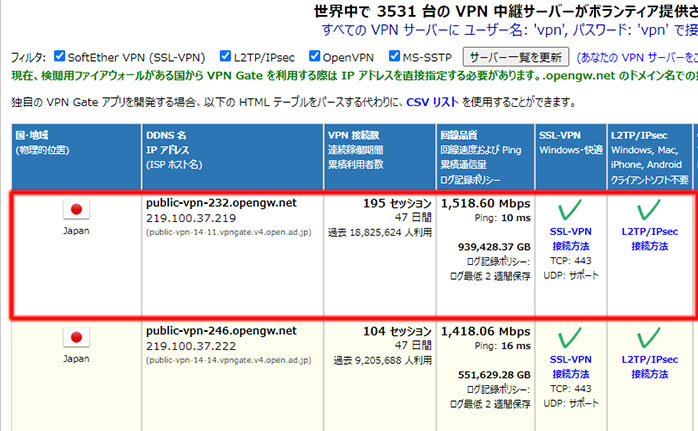
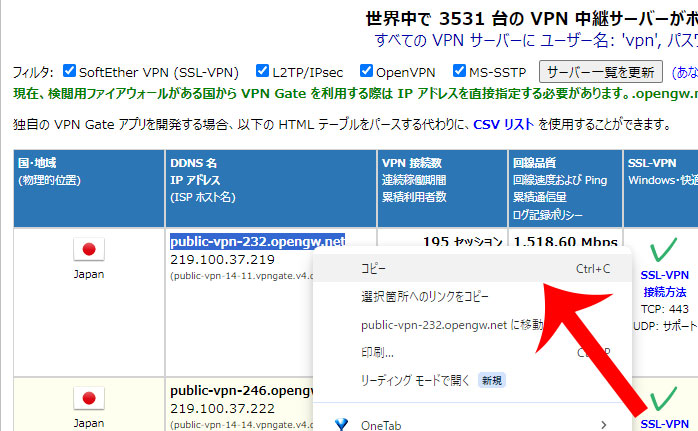
DDNS名をコピーする
DDNS名 IPアドレス(ISPホスト名)の項目にあるDDNS名「public-vpn-◯◯.opengw.net」をコピーします。
※その下に表示されているIPアドレスでも大丈夫です。
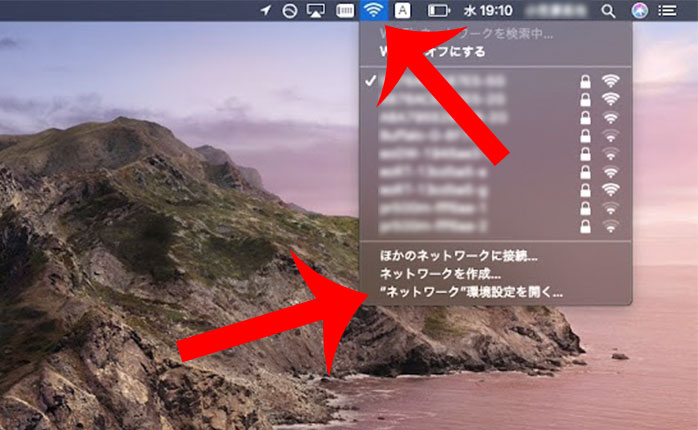
ネットワークの環境設定を開く
MacOSパソコンの右上にある「ネットワークのアイコン」→「”ネットワーク”環境設定を開く…」の順にクリックします。
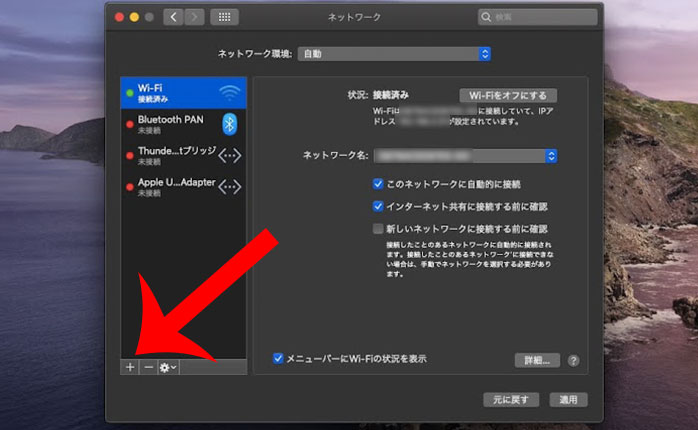
VPN接続を追加する
ネットワークの設定画面が開くのでVPN接続を追加するために「+」をクリックします。
インターフェイスなどを設定する
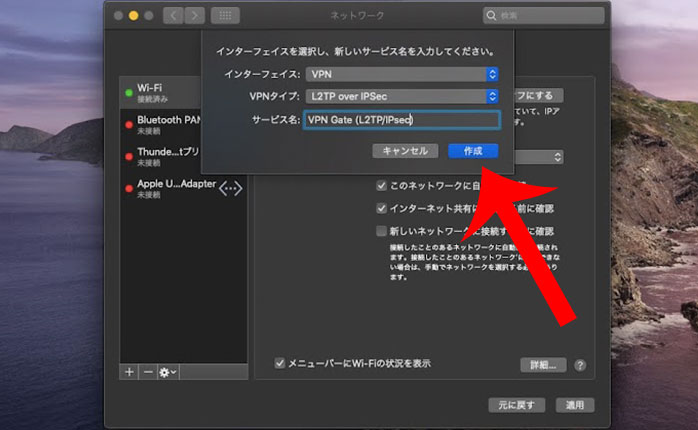
インターフェイスなどの設定画面が表示されます。
インターフェイスに「VPN」、VPNタイプに「L2TP over IPSec」、サービス名に「分かりやすい名前(例:VPN Gate(L2TP/IPsec)」を入力してから「作成」をクリックします。
サーバーアドレスなどを入力する
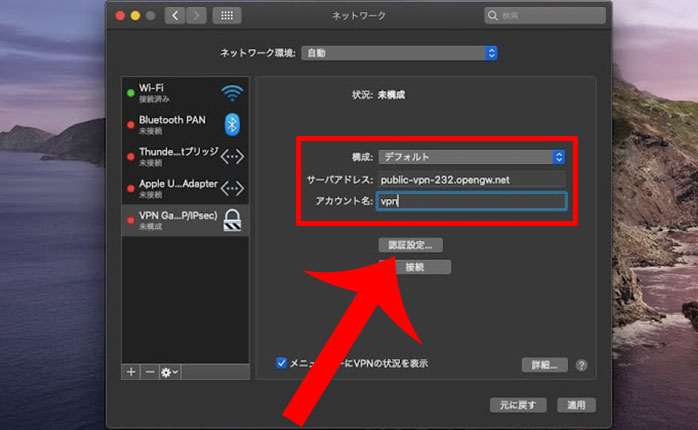
ネットワークの設定画面が表示されます。
構成に「デフォルト」、サーバーアドレスに「public-vpn-◯◯.opengw.net」、アカウント名に「vpn」を入力してから「認証設定…」をクリックしましょう。
※サーバーアドレスには、筑波大学 VPNサーバー一覧からコピーしたDDNS名を貼り付けます。
ユーザ認証・コンピュータ認証をする
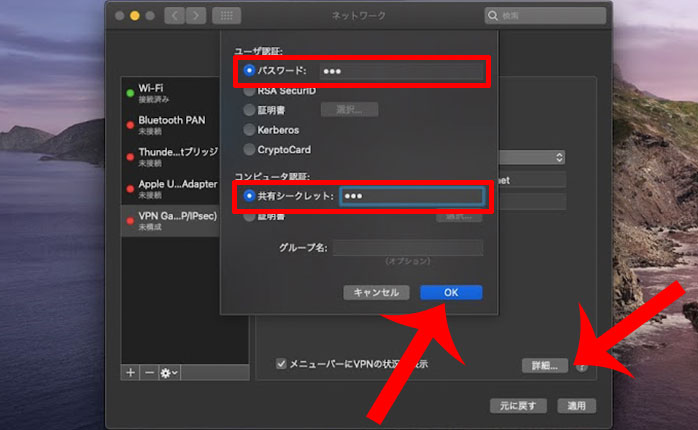
ユーザ認証とコンピュータ認証の画面が表示されます、
パスワードに「vpn」、共有シークレットに「vpn」を入力してから「OK」をクリック。
その後、「詳細…」をクリックしましょう。
セクションオプションを設定する
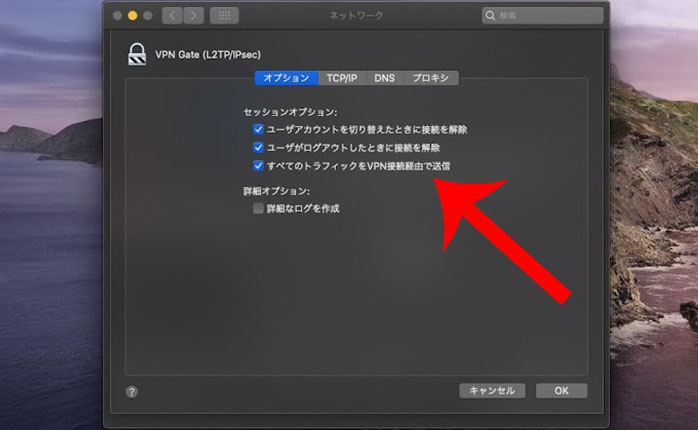
「ユーザアカウントを切り替えたときに接続を解除」「ユーザがログ阿吽としたときに接続を解除」「すべてのトラフィックをVPN接続経由で送信」のすべてにチェックを入れてから「OK」をタップします。
接続設定を適用する
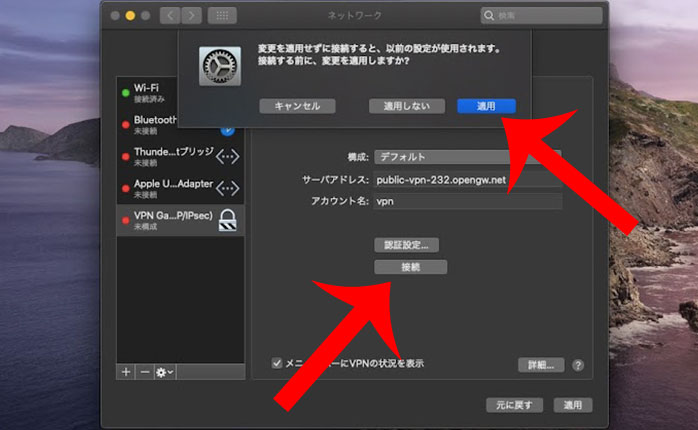
各種設定ができたら「接続」をクリックします。
初回のみ”変更を適用せずに接続すると、以前の設定が使用されます。接続する前に、変更を適用しますか?”というメッセージが表示されるので「適用」をクリック。
再度、「接続」をクリックしましょう。
VPN接続を確認する
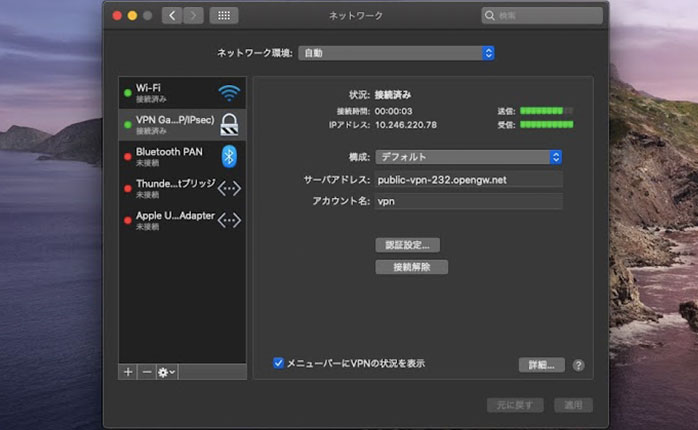
状況が”接続済み”になれば、VPN接続完了です。
VPN接続を解除したい場合は、「接続解除」をクリックしましょう。
OpenVPNの設定方法
MacOSに筑波大学VPN「VPN Gate」をOpenVPNで設定する方法です。
OpenVPNによって開発されたMacOS専用のOpenVPNアプリ「Tunnelblick」をインストールする必要があります。
Tunnelblickアプリをインストールする
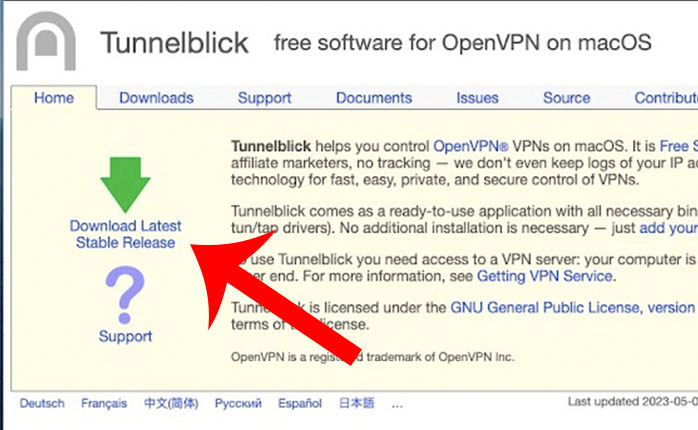
まずは、Tunnelblick公式サイトに移動してから「Download Latest Stable Release(最新版安定版リリース)」をクリックします。
※Downloadsタブからベータ版をインストールしても問題ありません。
.dmgファイルを起動する
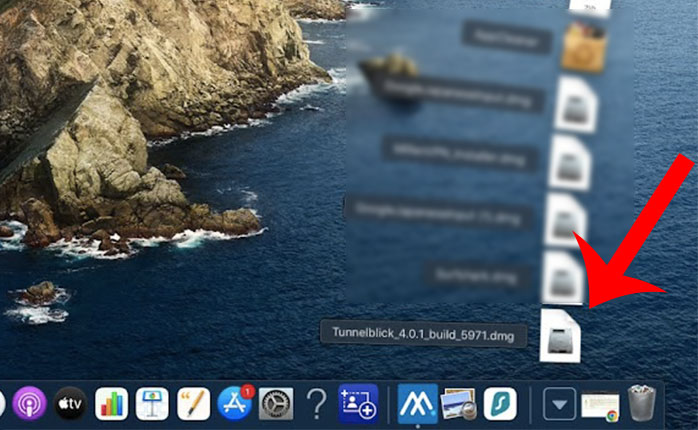
ダウンロードの項目に「Tunnelblick_◯◯_build_◯◯.dmg」ファイルが追加されるのでクリックしましょう。
Tunnelblickを開く
「Tunnelblick」をダブルクリックします。
“Tunnelblickはインターネットからダウンロードされたアプリケーションです。開いてよろしいですか?”というメッセージが表示されたら「開く」をクリックしましょう。
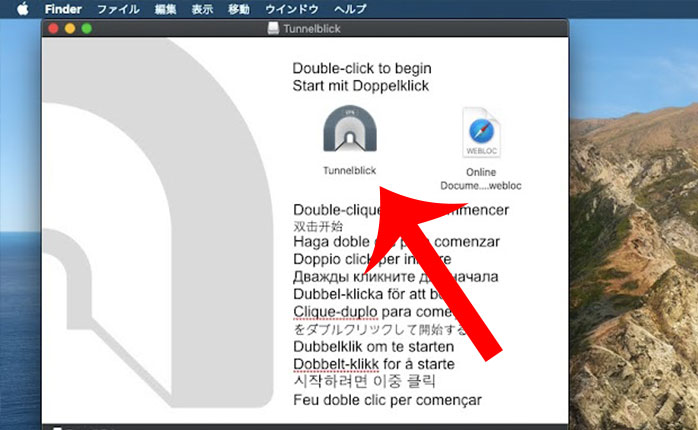
Tunnelblickを続ける
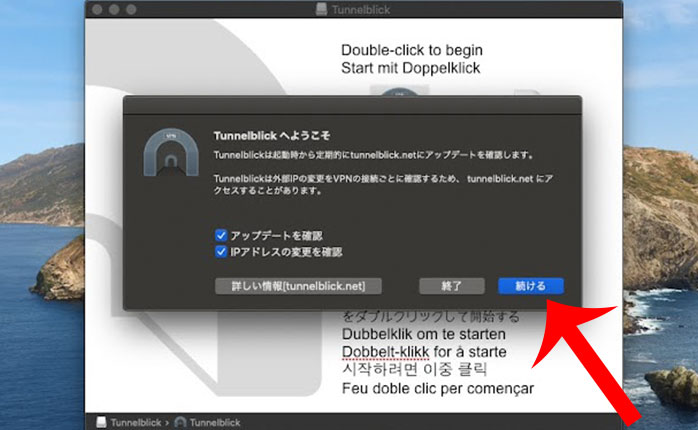
“Tunnelblickへようこそ”というメッセージが表示されます。
「アップデートを確認」「IPアドレスの変更を確認」にチェックを入れて「続ける」をクリックしましょう。
※アクセス許可の画面が表示されたらMacログイン時の「ユーザ名」と「パスワード」を入力しましょう。
設定ファイルについて
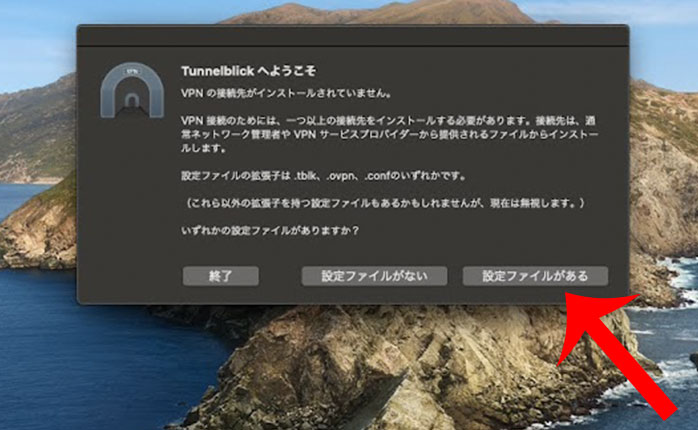
“VPNの接続先がインストールされていません。”というメッセージが表示されます。
これから筑波大学VPN(VPN Gate)でファイルをダウンロードするので「設定ファイルがある」をクリックしましょう。
筑波大学のサイトからサーバ情報を入手する
『筑波大学 VPNサーバー一覧』に移動してからVPNサーバーを選択します。
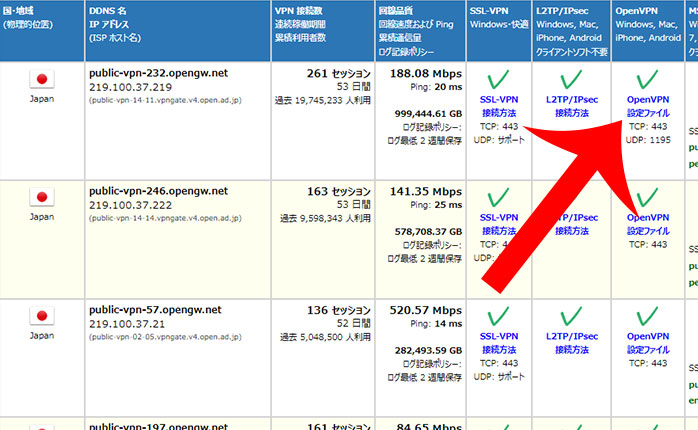
確認すべき項目は「国・地域」「OpenVPNのチェック」です。
基本的には、上の方に表示されているスコア(品質)が高いVPNサーバーを選択すれば良いでしょう。
OpenVPN設定ファイルをクリックする
選択したVPNサーバーの「OpenVPN」の項目にある「OpenVPN設定ファイル」をクリックします。
OpenVPN設定ファイルをダウンロードする
OpenVPN設定ファイルのダウンロードページに移動します。
OpenVPN 接続設定:public-vpn-◯◯.opengw.net(TCP◯◯)をクリックしてダウンロードしましょう。
※複数のファイルが表示されている場合は、どれを選んでも大丈夫です。
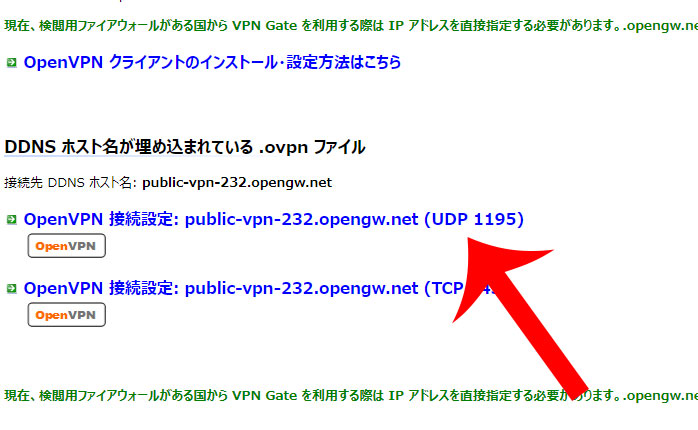
.ovpnファイルを開く
ダウンロードの項目にある「vpngate_public-vpn-◯◯.opengw.net_udp_◯◯.ovpn」をクリックして開きます。
※この接続先を全ユーザー用にインストールしますか?というメッセージが表示されたら「全ユーザー用」または「個人用」を選択しましょう。
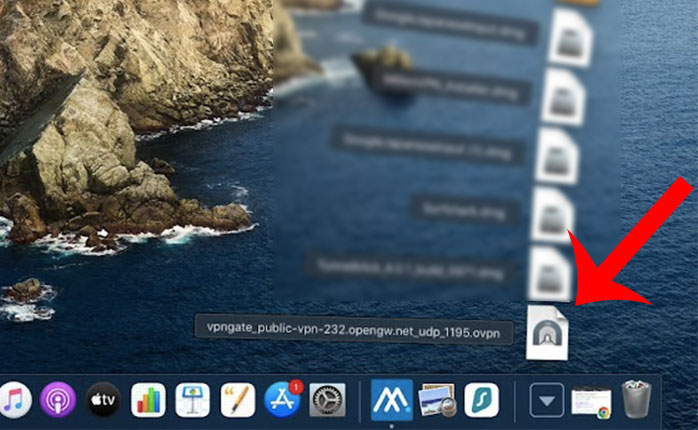
VPN接続する
上部メニューに「Tunnelblickアイコン」が追加されているのでタップします。
続いて「vpngate_public-vpn-◯◯.opengw.net_udp_◯◯に接続」をクリックしてVPN接続しましょう。
※表示されない場合は、.ovpnファイルをドラッグ&ドロップで「Tunnelblickアイコン」に移動させて追加します。
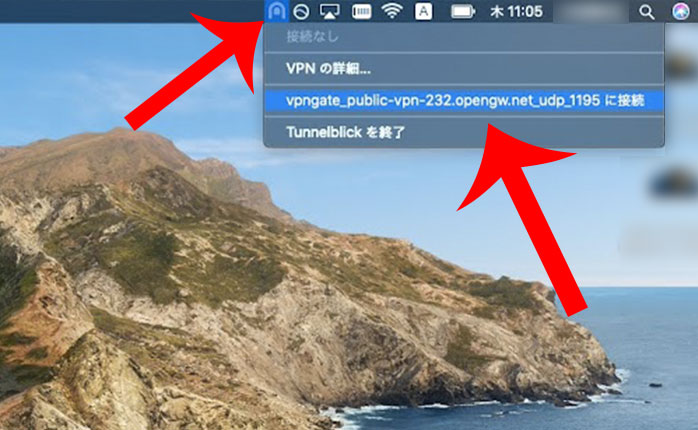
OpenVPNのバージョンを変更する
筆者の環境では、上記の方法でVPN接続ができませんでした。
これを解決するためにOpenVPNのバージョンを2.6系以外に変更します。
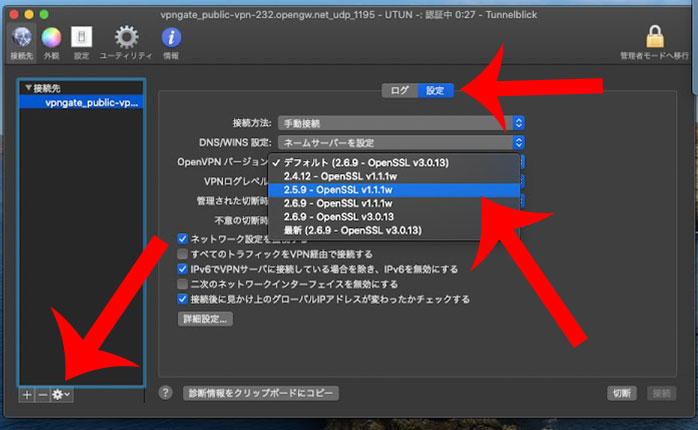
「VPNの詳細…」をクリックしましょう。
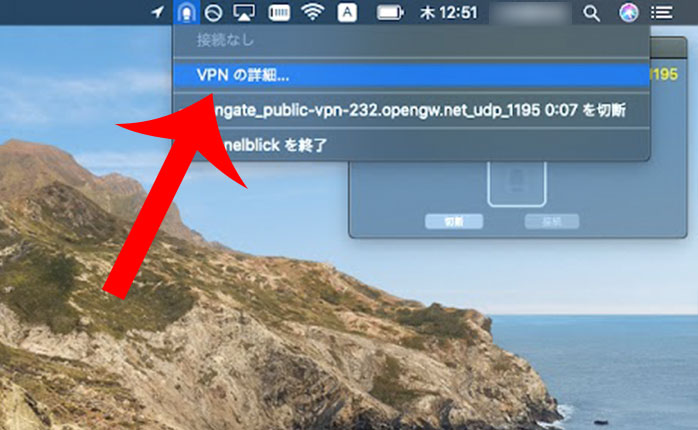
OpenVPNのバージョンを変更する
接続先の「歯車アイコン」→「設定」の順にクリックします。
OpenVPNのバージョンをデフォルトから「2.5.9 – OpenSSL v1.1.1w」に変更してから再度VPN接続をしましょう。
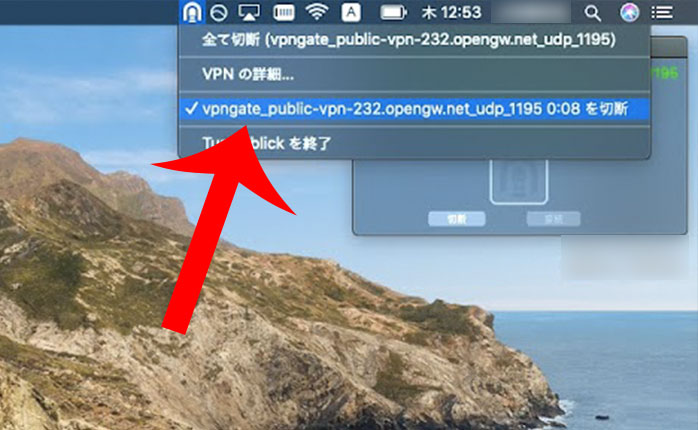
VPNを切断する
VPNを切断する場合は「Tunnelblickアイコン」から「vpngate_public-vpn-◯◯.opengw.net_udp_◯◯を切断」をクリックします。
Tunnelblickが接続できない原因は、OpenVPNによるバージョンによるものだと解説しました。
具体的には、OpenVPN 2.6系のバージョンではOpenSSL 3.0が使われており、これが邪魔をしていると考えられます。
なお、エラー内容は「VPNの詳細…」のログから確認可能です。
筆者の場合は、赤い文字で”OPTIONS ERROR: failed to negotiate cipher with server. Add the server’s cipher (‘AES-128-CBC’) to –data-ciphers (currently ‘AES-256-GCM:AES-128-GCM:CHACHA20-POLY1305’) if you want to connect to this server. 2024-08-08 12:28:21.757017 ERROR: Failed to apply push options
“と表示されていました。
MacOSで筑波大学VPN「VPN Gate」が繋がらない・遅いときの原因
MacOSで筑波大学VPN「VPN Gate」が繋がらない場合は、設定方法を見直してみましょう。
VPN接続後に
- 著しく遅い
- 頻繁に途切れる
- エラーメッセージが表示される
といった場合は、選択したVPNサーバー(DDNS名、IPアドレス)が原因の可能性があります。
よくあるのは、VPNサーバーが運用を停止・終了していたり、処理能力以上のユーザーが集まっている。
また、Webサイト・サービス提供側が筑波大学VPN「VPN Gate」によるアクセスをブロックしているケースです。
ネット上でも繋がらないといった報告が多数あります。
筑波大学のVPNが全く繋がらない😭中継サーバー一覧がまず開けない。やっぱり有料使わなくちゃダメなのか…( ´༎ຶㅂ༎ຶ`)
— dragonblue (@bluedragonmoon8) October 30, 2021
その場合は、筑波大学 VPNサーバー一覧から他のVPNサーバーに変更することで解決できる可能性があります。
おすすめの無料VPNサービス
今回は、Mac版筑波大学VPNの使い方を詳しく解説しました。
筑波大学VPNは、完全無料&会員登録なしで利用できる便利なVPNサービスです。
しかし、ボランティアが主体で運営していることから
- 通信速度が遅い・安定していない
- 動画見放題サービスで筑波大学VPNがブロックされている
などの問題も多いです。
また、ボランティアの中には、悪意のある者・ハッカーが混ざって個人情報を収集している可能性もあり、セキュリティ面でも大きな懸念があります。
VPNサービスを無料で安全・快適に利用するならProton VPN(無料版)をおすすめします。

Proton VPNは、スイスに拠点を置くProton AGが提供しており、姉妹サービスの「Proton Mail」は1億人以上のユーザー数を誇ります。
Proton VPN無料版では、データ通信量の制限や広告の表示はなく、日本を含めて5カ国に接続可能です。
| 料金 | 永年無料 |
| データ通信量 | 無制限 |
| 国・地域 | 5カ国 (日本、アメリカ、オランダ、ポーランド、ルーマニア) |
| 同時接続台数 | 1台 |
| 対応デバイス | パソコン(Windows、Mac、Linuxなど) タブレット(iPad、Android) スマートフォン(iPhone、Android) テレビ(Android TV、Apple TV、Fire TV) |
| VPNプロトコル | WireGuard、WireGuard(TCP)、Stealth |
| ノーログポリシー | あり |
| その他 | 安全なパスワードマネージャー、暗号化クラウドストレージ(5GB)、プライベート受信トレイ |

Proton VPNであれば、専用アプリをインストールするだけで簡単に使い始めることが可能です。
VPNサーバーの切り替えも専用アプリから国・地域を選んで簡単に行えます。
おすすめの有料VPNサービス
さらにVPNサービスを快適に利用すなら有料VPNサービスも検討してみましょう。
1位
NordVPN

世界中で1,400万人以上のユーザーが利用する世界シェアNo.1のVPNサービスです。
世界118ヶ国7,410台以上のサーバーに接続でき、通信速度も業界最速クラスとなっています。
30日間の返金保証付きで万人におすすめできるVPNサービスと言えます。
2位
ExpressVPN

世界中で400万人以上のアクティブユーザー数を抱えるVPNサービスです。
世界105ヶ国3,000台以上のサーバーに接続でき、通信速度の速さにも定評があります。
3位
MillenVPN

大阪に本社を置くアズポケットが提供する国産VPNサービスです。
世界72ヶ国1,300台のサーバーに接続でき、自動更新なしのワンタイムプランも選択できます。










信頼性とは、正確な順序でデータが送信されることをいいます。
TCPでは、エラーチェックやデータの損失があっても再送が行われてることから、信頼性の高い通信を実現しています。