
「iPhoneで無料VPNを利用したい」
そんなときに候補にあがるのが筑波大学が提供するVPN Gateです。
VPN Gateは、筑波大学がグローバルな分散型公開VPN中継サーバーに関する知見を得ることを目的に提供しています。
学術的な研究を目的としていることから利用料はかからず、ユーザー登録も不要。
筑波大学「VPN Gate」を活用すれば、海外から日本版AmazonプライムやTverなどを利用できるようになって便利です。
Amazonプライムビデオにルパン三世PART.4が配信開始されてたので、ラウンジで鑑賞。
— ΤαΚα (@taka_casper3) September 8, 2018
VPNで日本のサーバーを経由すれば海外からでも普通に見られて便利。
iPhoneだと「VPN Gate」と「OpenVPN」アプリを使って設定するのが便利。#Amazonプライムビデオ#海外#VPN pic.twitter.com/WyP9EljV2j
この記事では、筑波大学の無料VPNサービス「VPN Gate」をiPhoneに設定・使い方を解説していきます。
\ホリデーセール開催中!最大74%割引+3ヶ月無料/
目次
iPhoneの筑波大学「VPN Gate」の設定方法は2通り
iPhoneの筑波大学「VPN Gate」の設定方法は2通りです。
設定方法は「L2TP/IPsec」と「OpenVPN」のどちらを選択するかで変わってきます。
それぞれの違いは、次のとおりです。
| L2TP/IPsec | OpenVPN | |
|---|---|---|
| VPN伝送プロトコル | IPsec | TCP、UDP |
| 通信速度 | 高速 | 低速 |
| 設定方法 | 簡単 | 普通 |
| 必要アプリ | なし | OpenVPN Connect |
| HTTPプロキシ | ー | ◯ |
| SOCKSプロキシ | ー | ◯ |
大きな違いは、VPNの設定時に「アプリをインストールする必要があるかどうか」です。
VPNプロトコルとは、コンピューターとVPNサーバーとの通信を行うときのルールのことですが、どちらを選んでも同じようにVPN接続可能です。
どちらが良いか分からないときは、筑波大学が推奨している「L2TP/IPsec」で設定すればいいでしょう。
iPhoneの筑波大学「VPN Gate」の設定方法・使い方
ここからは、iPhoneの筑波大学「VPN Gate」の設定方法・使い方を解説していきます。
L2TP/IPsecの設定方法
iPhoneに筑波大学「VPN Gate」をL2TP/IPsecで設定する方法です。
専用アプリのインストールは必要ありません。
筑波大学のサイトからサーバ情報を入手する
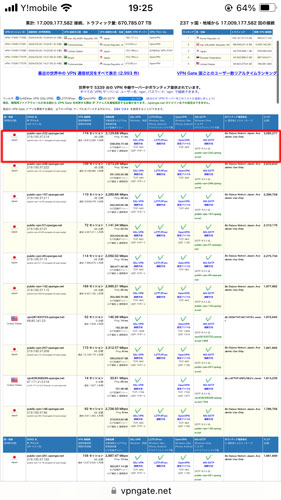
『筑波大学 VPNサーバー一覧』に移動してからVPNサーバーを選びます。
確認すべき項目は「国・地域」「L2TP/IPsecのチェック」です。
基本的には、上の方に表示されているスコア(品質)が高いVPNサーバーを選択すれば良いでしょう。
DDNS名をコピーする
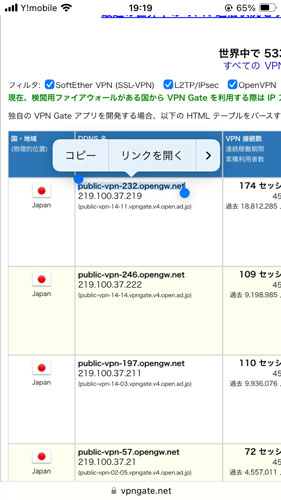
DDNS名 IPアドレス(ISPホスト名)の項目にあるDDNS名「public-vpn-◯◯.opengw.net」をコピーします。
※その下に表示されているIPアドレスでも大丈夫です。
設定アプリの「一般」に移動する
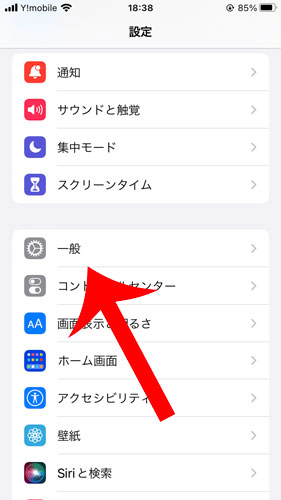
iPhoneの設定アプリを起動してから「一般」をタップします。
「VPNとデバイス管理」に移動する
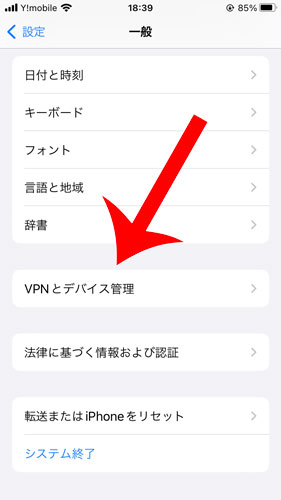
一般が開いたら下までスクロールして「VPNとデバイス管理」をタップします。
VPNの設定画面に移動する
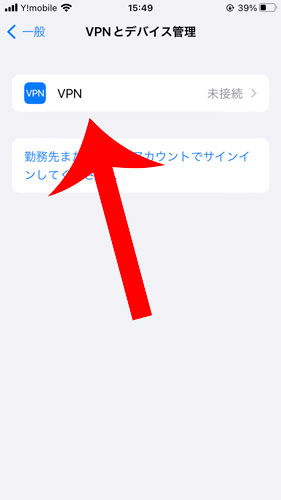
「VPN」をタップします。
※VPNの構築・管理方法によっては「勤務先または学校のアカウントでサインインしてください」から設定可能です。
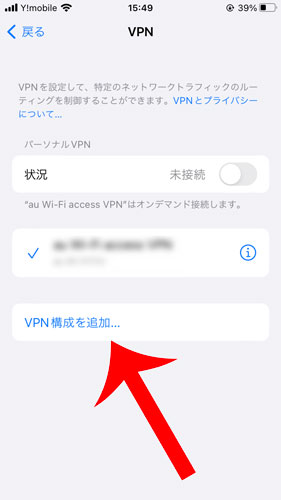
VPN構成を追加に移動する
「VPN構成を追加…」をタップします。
VPNの接続情報を入力する
VPN接続情報の入力画面が表示されます。
タイプを「L2TP」に変更してから「説明」「サーバ」「アカウント」「パスワード」「シークレット」を画像のように入力してから「完了」をタップします。
※サーバには、筑波大学 VPNサーバー一覧からコピーしたDDNS名を貼り付けます。
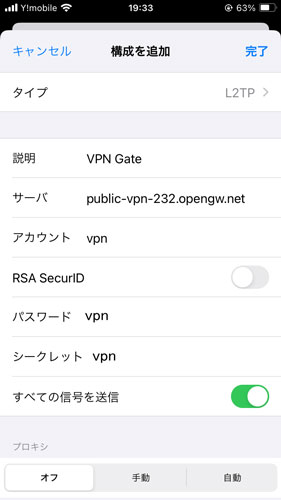
| タイプ | L2TP |
|---|---|
| 説明 | VPN Gate ※分かりやすい名前をつけます。 |
| サーバ | public-vpn-◯◯.opengw.net |
| アカウント | vpn |
| パスワード | vpn |
| シークレット | vpn |
VPN接続をオンにする
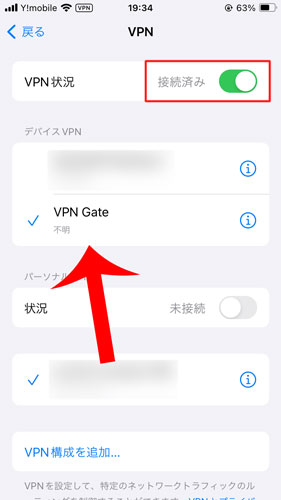
デバイスVPNでVPN Gateを選択してから「VPN状況」をオンにします。
VPN接続が完了すると上部のアンテナアイコンの隣に「VPN」が表示されます。
※VPNを切断する場合は、VPN状況をオフにします。

筑波大学VPNに接続できない場合は、サーバー一覧で「L2TP/IPsec」にチェックが入っているかどうか確認しましょう。
もし、L2TP/IPsecが対応していない場合は、OpenVPNでVPN接続する必要があります。
OpenVPNの設定方法
iPhoneに筑波大学「VPN Gate」をOpenVPNで設定する方法です。
OpenVPNによって開発されたApple公認のiOSアプリ「OpenVPN Connect」をインストールする必要があります。
OpenVPNアプリをインストールする
まずは、App Storeから「OpenVPN Connect」というアプリをインストールします。


筑波大学のサイトからサーバ情報を入手する
『筑波大学 VPNサーバー一覧』に移動してからVPNサーバーを選択します。
確認すべき項目は「国・地域」「OpenVPNのチェック」です。
基本的には、上の方に表示されているスコア(品質)が高いVPNサーバーを選択すれば良いでしょう。
OpenVPN設定ファイルをタップする
選択したVPNサーバーの「OpenVPN」の項目にある「OpenVPN設定ファイル」をタップします。
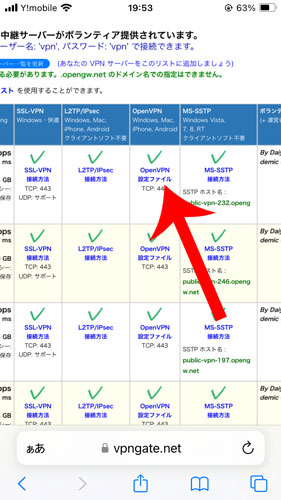
OpenVPN設定ファイルをダウンロードする
OpenVPN設定ファイルのダウンロードページに移動します。
OpenVPN 接続設定:public-vpn-◯◯.opengw.net(TCP◯◯)をタップしましょう。
※複数のファイルが表示されている場合は、どれを選んでも大丈夫です。
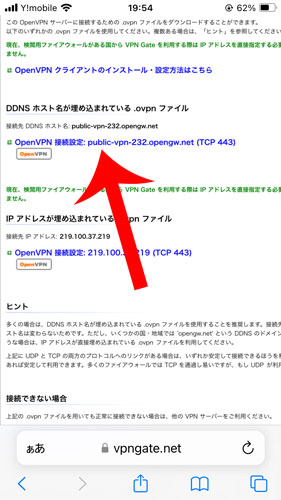
iPhoneのファイルを開く
iPhoneのファイルを開きます。
※ホーム画面を下にスワイプして表示されるSpotlight検索で「ファイル」と入力すると表示されます。
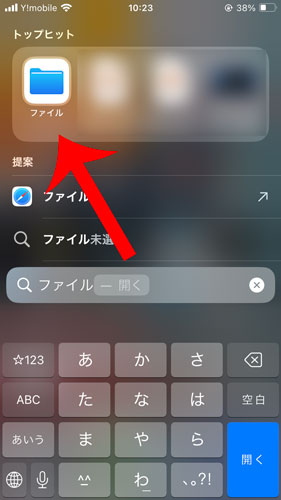
vpngateファイルを開く
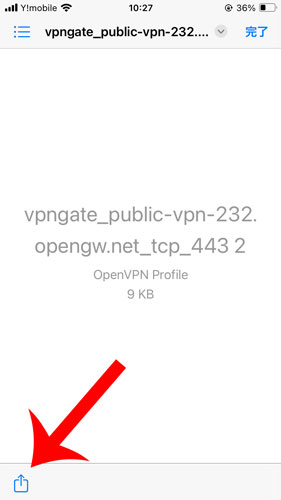
先ほどダウンロードした「vpngate・・・」の名前のファイルをタップします。
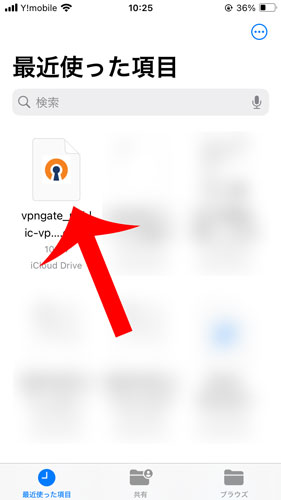
シェアボタンをタップする
左下に表示されているシェアボタンをタップします。
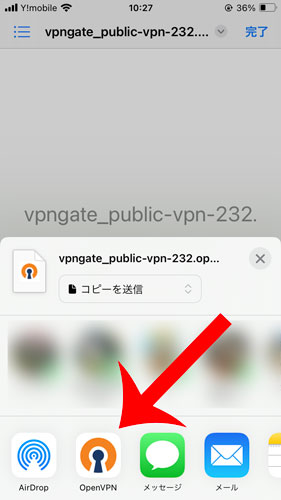
OpenVPNをタップする
シェアメニューが表示されるので「OpenVPN」をタップします。
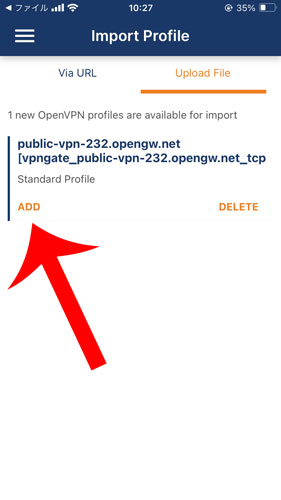
ADDをタップする
上部の「Upload File」タブを選択します。
1new OpenVpn profiles are available for import(新しいOpenVPNプロファイルをインポートできるようになりました)というメッセージが表示されるので「ADD」をタップしましょう。
※OpenVPN Inc. Data Collection,Use And Rentention(OpenVPN Inc.データ収集、使用、保持)に関する利用規約が表示されたら「AGREE」をタップします。
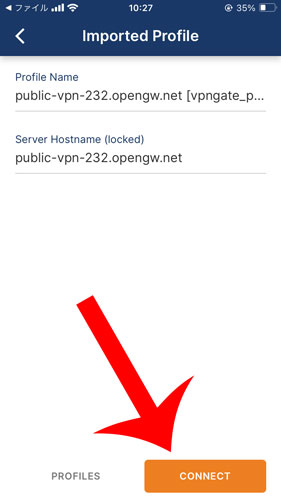
CONNECTをタップする
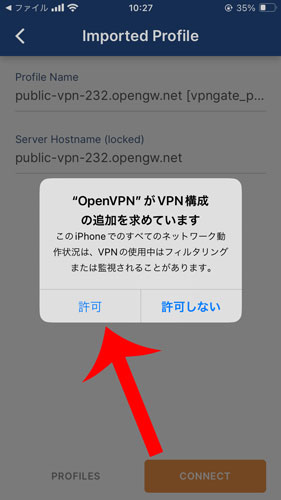
Profile NameとSever Hostname(locked)が表示されるので「CONNECT」をタップします。
VPN構成の追加をする
“OpenVPNがVPN構成の追加を求めています”というメッセージが表示されるので「許可」をタップ。
続いて、iPhoneのパスワードを入力します。
VPN接続を確認する
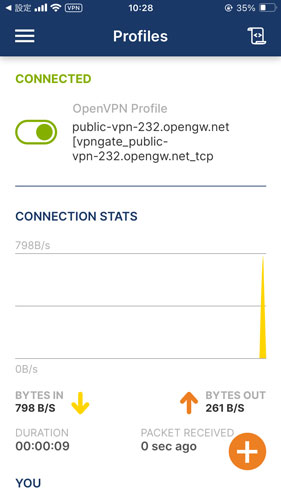
これで筑波大学のVPN GateによるVPN接続が完了しました。
VPN接続が完了すると上部のアンテナアイコンの隣に「VPN」が表示されます。
VPNを切断する
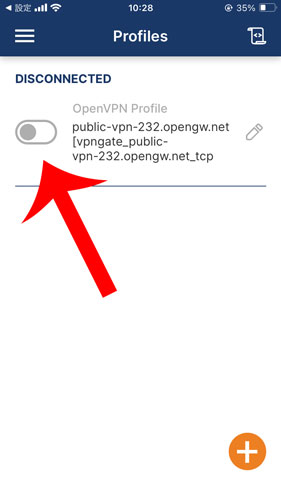
VPNを切断したい場合は「CONNECTED」をオフにします。
※Dissconnect VPNというメッセージが表示されたら「CONFIRM」をタップしましょう。
iPhoneで筑波大学「VPN Gate」が繋がらない・遅いときの原因

iPhoneで筑波大学「VPN Gate」が繋がらない場合は、設定方法を見直してみましょう。
VPN接続後に
- 著しく遅い
- 頻繁に途切れる
- エラーメッセージが表示される
といった場合は、選択したVPNサーバー(DDNS名、IPアドレス)が原因の可能性があります。
よくあるのは、VPNサーバーが運用を停止・終了していたり、処理能力以上のユーザーが集まっている。
また、Webサイト・サービス提供側が筑波大学「VPN Gate」によるアクセスをブロックしているケースです。
ネット上でも繋がらないといった報告が多数あります。
筑波大学のVPNが全く繋がらない😭中継サーバー一覧がまず開けない。やっぱり有料使わなくちゃダメなのか…( ´༎ຶㅂ༎ຶ`)
— dragonblue (@bluedragonmoon8) October 30, 2021
その場合は、筑波大学 VPNサーバー一覧から他のVPNサーバーに変更することで解決できる可能性があります。
おすすめの無料VPNサービス
今回は、iPhone版筑波大学VPNの使い方を詳しく解説しました。
筑波大学VPNは、完全無料&会員登録なしで利用できる便利なVPNサービスです。
しかし、ボランティアが主体で運営していることから
- 通信速度が遅い・安定していない
- 動画見放題サービスで筑波大学VPNがブロックされている
などの問題も多いです。
また、ボランティアの中には、悪意のある者・ハッカーが混ざって個人情報を収集している可能性もあり、セキュリティ面でも大きな懸念があります。
VPNサービスを無料で安全・快適に利用するならProton VPN(無料版)をおすすめします。

Proton VPNは、スイスに拠点を置くProton AGが提供しており、姉妹サービスの「Proton Mail」は1億人以上のユーザー数を誇ります。
Proton VPN無料版では、データ通信量の制限や広告の表示はなく、日本を含めて5カ国に接続可能です。
| 料金 | 永年無料 |
| データ通信量 | 無制限 |
| 国・地域 | 5カ国 (日本、アメリカ、オランダ、ポーランド、ルーマニア) |
| 同時接続台数 | 1台 |
| 対応デバイス | パソコン(Windows、Mac、Linuxなど) タブレット(iPad、Android) スマートフォン(iPhone、Android) テレビ(Android TV、Apple TV、Fire TV) |
| VPNプロトコル | WireGuard、WireGuard(TCP)、Stealth |
| ノーログポリシー | あり |
| その他 | 安全なパスワードマネージャー、暗号化クラウドストレージ(5GB)、プライベート受信トレイ |
Proton VPNであれば、専用アプリをインストールするだけで簡単に使い始めることが可能です。
VPNサーバーの切り替えも専用アプリから国・地域を選んで簡単に行えます。
おすすめの有料VPNサービス
さらにVPNサービスを快適に利用すなら有料VPNサービスも検討してみましょう。
1位
NordVPN

世界中で1,400万人以上のユーザーが利用する世界シェアNo.1のVPNサービスです。
世界118ヶ国7,410台以上のサーバーに接続でき、通信速度も業界最速クラスとなっています。
30日間の返金保証付きで万人におすすめできるVPNサービスと言えます。
2位
ExpressVPN

世界中で400万人以上のアクティブユーザー数を抱えるVPNサービスです。
世界105ヶ国3,000台以上のサーバーに接続でき、通信速度の速さにも定評があります。
3位
MillenVPN

大阪に本社を置くアズポケットが提供する国産VPNサービスです。
世界72ヶ国1,300台のサーバーに接続でき、自動更新なしのワンタイムプランも選択できます。









中国などVPN規制の厳しい国で利用する場合は、OpenVPNを利用すればVPNの利用を隠すことが可能です。