
「筑波大学VPN(VPN Gate)にスマホアプリはある?」
そんな疑問を持っている方は多いでしょう。
筑波大学VPN(VPN Gate)と言えば、筑波大学が学術研究を目的に提供するVPNサービスです。
利用料は完全無料でユーザー登録も一切必要ありません。
日本の大学が提供していることからヘルプページなど完全日本語対応しているのもメリットです。
この記事では、筑波大学VPN(VPN Gate)にスマホアプリがあるのかどうかを解説していきます。
\ホリデーセール開催中!最大74%割引+3ヶ月無料/
目次
筑波大学VPN(VPN Gate)に専用アプリはない
先に結論を言っておくと、筑波大学VPN(VPN Gate)に専用アプリはありません。
実際、App StoreやGoogle Playで筑波大学VPN(VPN Gate)を検索しても見つかりませんでした。
ただ、筑波大学VPN(VPN Gate)が採用するVPNプロトコルに対応したアプリであれば、インストール可能です。
端末・デバイスごとのアプリは、次のとおりです。
| Windows | SoftEther VPN Client、OpenVPN for windows |
| Mac | Tunnelblick |
| iPhone | OpenVPN Connect |
| Android | OpenVPN Connect |
筑波大学VPN(VPN Gate)はOpenVPN ConnectでVPN接続できる

OpenVPN Connectとは、OpenVPNによって開発された公認のスマホアプリです。
アプリを活用すれば、世界で広く使われているライセンス費用のかからないオープンソースのVPNプロトコル「OpenVPN」で簡単にVPN接続できます。
OpenVPN Connectで筑波大学VPN(VPN Gate)を使う方法は、次のとおりです。
OpenVPNアプリをインストールする
まずは、App Storeから「OpenVPN Connect」というアプリをインストールします。



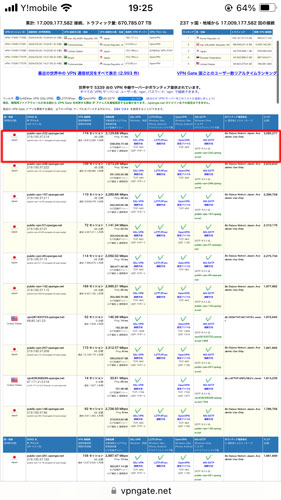
筑波大学のサイトからサーバ情報を入手する
『筑波大学 VPNサーバー一覧』に移動してからVPNサーバーを選択します。
確認すべき項目は「国・地域」「OpenVPNのチェック」です。
基本的には、上の方に表示されているスコア(品質)が高いVPNサーバーを選択すれば良いでしょう。
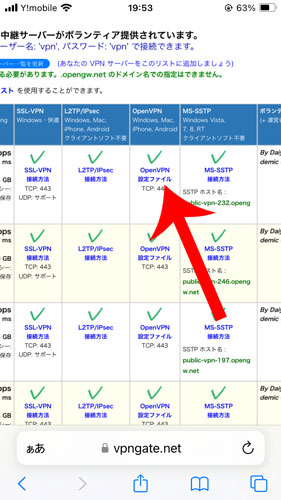
OpenVPN設定ファイルをタップする
選択したVPNサーバーの「OpenVPN」の項目にある「OpenVPN設定ファイル」をタップします。
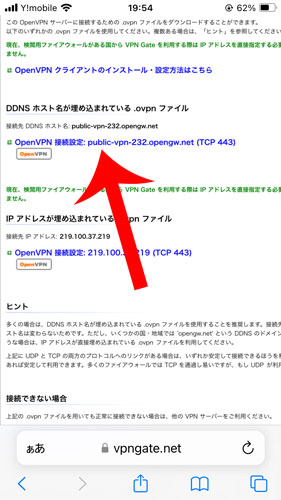
OpenVPN設定ファイルをダウンロードする
OpenVPN設定ファイルのダウンロードページに移動します。
OpenVPN 接続設定:public-vpn-◯◯.opengw.net(TCP◯◯)をタップしましょう。
※複数のファイルが表示されている場合は、どれを選んでも大丈夫です。
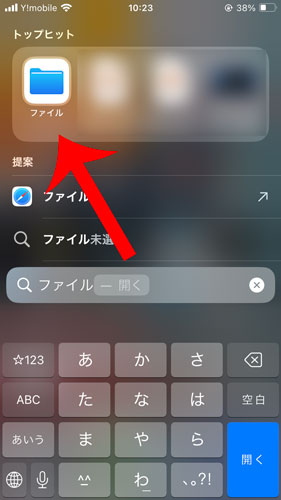
iPhoneのファイルを開く
iPhoneのファイルを開きます。
ホーム画面を下にスワイプして表示されるSpotlight検索で「ファイル」と入力すると表示されます。
※Androidの場合は、ファイルアプリである「Filies」を起動します。
vpngateファイルを開く
先ほどダウンロードした「vpngate・・・」の名前のファイルをタップします。
※Androidの場合は、カテゴリの「ダウンロード」のフォルダにあります。
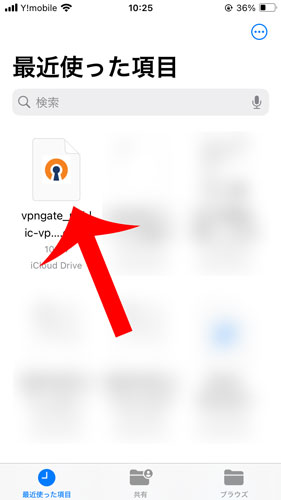
シェアボタンをタップする
左下に表示されているシェアボタンをタップします。
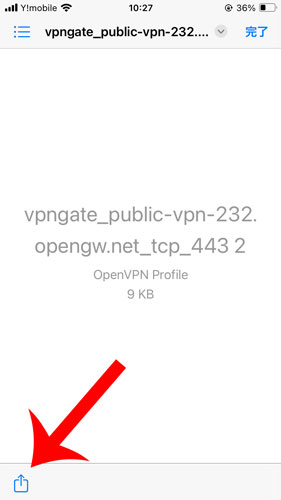
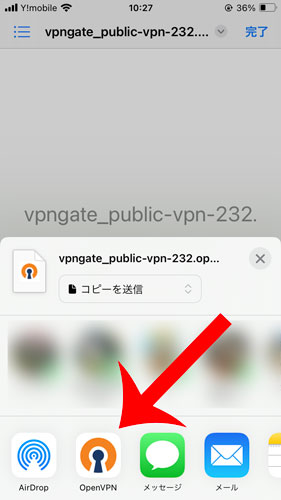
OpenVPNをタップする
シェアメニューが表示されるので「OpenVPN」をタップします。
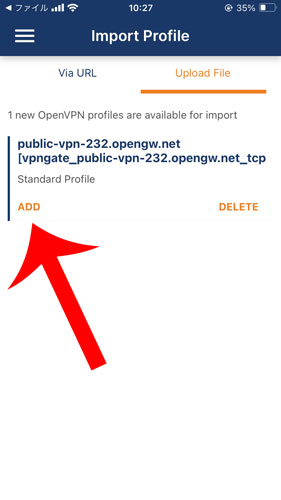
ADDをタップする
上部の「Upload File」タブを選択します。
1new OpenVpn profiles are available for import(新しいOpenVPNプロファイルをインポートできるようになりました)というメッセージが表示されるので「ADD」をタップしましょう。
※OpenVPN Inc. Data Collection,Use And Rentention(OpenVPN Inc.データ収集、使用、保持)に関する利用規約が表示されたら「AGREE」をタップします。
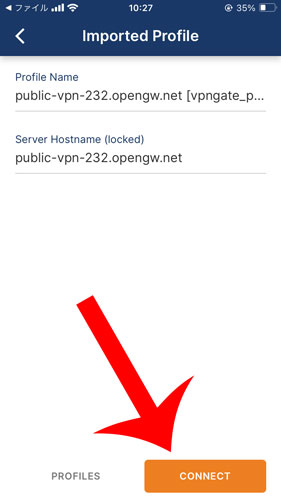
CONNECTをタップする
Profile NameとSever Hostname(locked)が表示されるので「CONNECT」をタップします。
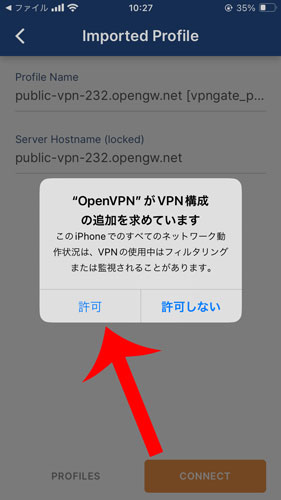
VPN構成の追加をする
“OpenVPNがVPN構成の追加を求めています”というメッセージが表示されるので「許可」をタップ。
続いて、iPhoneのパスワードを入力します。
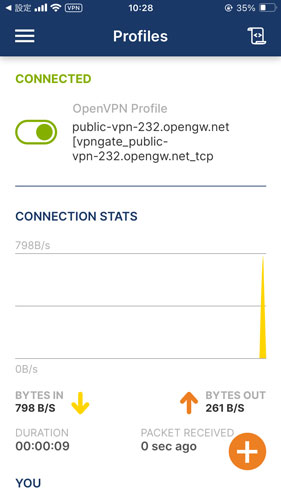
VPN接続を確認する
これで筑波大学のVPN GateによるVPN接続が完了しました。
VPN接続が完了すると上部のアンテナアイコンの隣に「VPN」が表示されます。
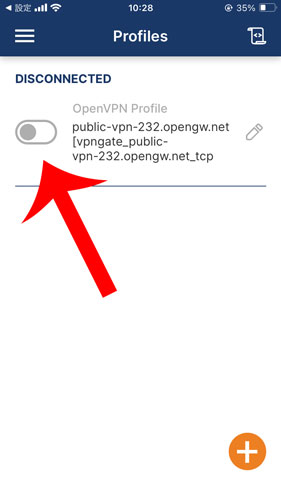
VPNを切断する
VPNを切断したい場合は「CONNECTED」をオフにします。
※Dissconnect VPNというメッセージが表示されたら「CONFIRM」をタップしましょう。
スマホの専用アプリが用意されているおすすめVPNサービス
筑波大学VPN(VPN Gate)には、専用アプリが用意されていません。
OpenVPN Connectで代替えできますが、専用アプリと比べると設定手順は複雑です。
また、OpenVPNしか使えないデメリットもあります。
専用アプリで簡単にVPN接続をしたいなら、他のVPNサービスを検討してみましょう。

筑波大学VPN(VPN Gate)は、無料サービスであることから、通信速度が遅い・不安定なケースが多いようです。
また、ボランティアが無償で運用していますが、その中には悪意のあるハッカーが混ざって個人情報を収集している可能性もあります。
VPNサービスを無料で安全・快適に利用するならProton VPN(無料版)をおすすめします。

Proton VPNは、スイスに拠点を置くProton AGが提供しており、姉妹サービスの「Proton Mail」は1億人以上のユーザー数を誇ります。
Proton VPN無料版では、データ通信量の制限や広告の表示はなく、日本を含めて5カ国に接続可能です。
| 料金 | 永年無料 |
| データ通信量 | 無制限 |
| 国・地域 | 5カ国 (日本、アメリカ、オランダ、ポーランド、ルーマニア) |
| 同時接続台数 | 1台 |
| 対応デバイス | パソコン(Windows、Mac、Linuxなど) タブレット(iPad、Android) スマートフォン(iPhone、Android) テレビ(Android TV、Apple TV、Fire TV) |
| VPNプロトコル | WireGuard、WireGuard(TCP)、Stealth |
| ノーログポリシー | あり |
| その他 | 安全なパスワードマネージャー、暗号化クラウドストレージ(5GB)、プライベート受信トレイ |
Proton VPNであれば、専用アプリをインストールするだけで簡単に使い始めることが可能です。
VPNサーバーの切り替えも専用アプリから国・地域を選んで簡単に行えます。
おすすめの有料VPNサービス
さらにVPNサービスを快適に利用すなら有料VPNサービスも検討してみましょう。
1位
NordVPN

世界中で1,400万人以上のユーザーが利用する世界シェアNo.1のVPNサービスです。
世界118ヶ国7,410台以上のサーバーに接続でき、通信速度も業界最速クラスとなっています。
30日間の返金保証付きで万人におすすめできるVPNサービスと言えます。
2位
ExpressVPN

世界中で400万人以上のアクティブユーザー数を抱えるVPNサービスです。
世界105ヶ国3,000台以上のサーバーに接続でき、通信速度の速さにも定評があります。
3位
MillenVPN

大阪に本社を置くアズポケットが提供する国産VPNサービスです。
世界72ヶ国1,300台のサーバーに接続でき、自動更新なしのワンタイムプランも選択できます。










筑波大学VPN(VPN Gate)が使えるスマホアプリには、OpenVPN Connectがあるということですね。