
「FortiClient VPNが接続できない」
そんな困りごとはありませんか?
FortiClient VPN(フォーティクライアントVPN)は、Fortinet(フォーティネット)社が提供する高機能で信頼性の高いVPNクライアントソフトです。
幅広い端末・デバイス(PC、タブレット、スマホ)に対応しており、ライセンス不要&無料で利用可能。
企業や団体で社内ネットワークに安全にリモートアクセスするために広く利用されています。
この記事では、FortiClient VPNが接続できない原因・対処法を解説していきます。

目次
FortiClient VPNが接続できない原因・対処法は?
さっそく、FortiClient VPNが接続できない原因・対処法を解説していきます。
FortiClient VPNでは、「接続中」と表示のまま進まないことがありますが、何パーセントで止まるかである程度の原因を特定できます。
次は、接続中のパーセントごとの主な原因を一覧にした表です。
| 10% | インターネットの接続問題 |
| 40% | 端末・デバイスとFortiGateの接続問題 |
| 45% | 多要素認証(MFA) |
| 48% | セキュリティ要件を満たしていない |
| 80% | ユーザー名またはパスワードの間違い |
| 98% | IPv6設定の問題 |
それぞれ詳しく解説していきます。
【10%で停止】インターネットの接続問題
端末・デバイスがインターネットに接続されていない・通信が不安定になっているケースです。
エラーメッセージは、次のとおりです。
Unable to establish the VPN connection. The VPN server may be unreachable.
(VPN接続を確立できません。VPNサーバーにアクセスできない可能性があります。)
Webブラウザで適当なサイト(Google、Yahoo! JAPANなど)にアクセスして、インターネットの接続状況を確かめてみましょう。
主な原因としては、
- Wi-Fiルーターの電源やLANケーブルが抜けている
- モデムやONU、ルーターに不具合が発生している
- マンションタイプで他の住民と回線を分け合っているため、ゴールデンタイム(20:00~24:00)にアクセスが集中している
などがあります。
よくあるのがルーターに一時的な不具合が発生しているケースです。
この場合は、ルーターのコンセントを抜いてから1~5分程度待って差し直せば、再起動されて解決する可能性があります。
【40%で停止】端末・デバイスとFortiGateの接続問題
端末・デバイスとFortiGate VPNの接続が失敗しているケースです。
エラーメッセージは、次のとおりです。
Unable to establish the VPN connection.The VPN server may be unreachable or your identity certificate is not trusted.(-5)
(VPN 接続を確立できません。VPN サーバーにアクセスできないか、ID 証明書が信頼されていない可能性があります。)
この段階では、ローカルネットワークは機能していますが、DNSやプロキシ、ファイアウォールなどの通信経路のどこかで遮断されている可能性があります。
主な原因としては、
- VPN接続情報(ホスト名・ポート)の設定ミス
- DNSによる名前解決エラーが発生
- FortiGate側のSSL証明書の期限切れ・自己署名で信頼されていない
- ファイアーウォールやセキュリティソフトによりブロックさている
などがあります。
よくあるのがホスト名に必要のない「https://」を入力しているケースです。
また、端末・デバイスのDNS設定をCloudflare(1.1.1.1)やGoogleパブリックDNS(8.8.8.8)など信頼性の高いものに変更することで解決する可能性もあります。
他社VPNやプロキシ(中継サーバー)の干渉に接続エラーが発生しているケースがあります。
学校や企業では、通信の監視や制限を目的としてプロキシを活用していることもあり、FortiGate VPNへの接続が正常に行われません。
Windowsの場合は、設定から「ネットワークとインターネット」→「プロキシ」に移動してから「自動プロキシ設定」および「手動プロキシ設定」をオフにすることでプロキシの無効化ができます。
また、スマートフォンのデザリングなど別のネットワークで接続してもいいでしょう。
【45%で停止】多要素認証(MFA)の失敗
多要素認証(MFA)が失敗しているケースです。
この段階では、FortiGate VPNの認証は突破したが、多要素認証(MFA)でエラーが発生している状態となります。
※多要素認証(MFA)サービスは、Google Authenticator、Microsoft Authenticatorが有名です。
主な原因としては、
- ワンタイムパスワードの入力ミス
- ワンタイムパスワード(トークン)の有効期限切れ
- 多要素認証アプリとFortiGateサーバーに時間のズレがある
などがあります。
多要素認証アプリを最新バージョンにアップデートしたり、アプリの再起動により解決する可能性があります。
どうしても改善しない場合は、別の多要素認証アプリを試してみるのも良いでしょう。
【48%で停止】セキュリティ要件を満たしていない
クライアント証明書またはログイン情報が一致していないケースです。
エラーメッセージは、次のとおりです。
Your PC does not meet the host checking requirements set by the firewall. Please check that your OS version or antivirus and firewall applications are installed and running properly or you have the right network interface.
(お使いのPCはファイアウォールのホストチェック要件を満たしていません。OSのバージョン、ウイルス対策ソフト、ファイアウォールソフトが正しくインストールされ、動作しているか、または適切なネットワークインターフェースを使用しているかをご確認ください。)
この段階では、FortiGate VPNサーバーが「この端末は接続要件を満たしているか?」をチェックしています。
主な原因としては、
- クライアント証明書の不一致・未登録
- OSやファイアウォール、セキュリティソフトが要件を満たしていない
- ネットワーク環境やインターフェースが許可されていない
などがあります。
よくあるのは、OSやファイアウォールのバージョンが古いケースです。
最新のクライアント証明書や中間CA証明書を入手したり、証明書の暗号強度を下げることで解決する可能性があります。
また、SP証明書(Service Provider証明書)の解除やDTLS(Datagram TLS)の無効化で改善された報告もありました。
FortiGate VPNのセキュリティ設定で「特定のMACアドレスだけ接続」をしている場合は、未登録だとエラーが発生します。
その他、
- 不正アクセス検知によりその端末のMACアドレスがブラックリスト化している
- 同じネットワーク上の別端末とMACアドレスが重複(クローン設定)している
などにより接続エラーが発生している可能性もあります。
特に新しいPCやネットワークアダプタを変更したときは、MACアドレスの登録を行いましょう。
【80%で停止】ユーザー名またはパスワードの間違い
入力したユーザー名またはパスワードが間違っているケースです。
エラーメッセージは、次のとおりです。
Unable to logon to the server. Your user name or password may not be configured properly for this connection.
(サーバーにログオンできません。この接続に対してユーザー名またはパスワードが正しく設定されていない可能性があります。)
この段階では、FortiGate VPNサーバーが資格情報を検証したが、正しい認証情報が入力されていないことでエラーが発生しています。
主な原因としては、
- ユーザー名またはパスワードの入力ミス
- 定期的な変更が必要な場合は、パスワードの期限切れ
- 複数回の認証失敗による一時的なロック
などがあります。
よくあるのは、大文字・小文字や全角・半角が違っていたり、不要な文字・スペースが入力されているケースです。
複数回の認証失敗によりロックされた場合は、管理者にロック解除や必要に応じてパスワードのリセット・再発行を依頼しましょう。
ログイン情報に問題がない場合は、Internet Explorerのリセットで解決する可能性があります。
Internet Explorerを起動してから「歯車アイコン」→「インターネットオプション」の順にクリック。
設定画面が開くので「詳細設定」にある”Internet Explorerの設定をリセット”の項目にある「リセット」をクリックしてから再起動します。
これでも解決しない場合は、先ほどのインターネットオプションの「セキュリティ」から「信頼済みサイト」を選択してSSL接続先のホスト名またはIPアドレスを登録しましょう。
【98%で停止】IPv6設定の問題
IPv6設定が原因で接続エラーが発生しているケースです。
FortiClient VPNをIPv4を前提とした設定にしているときに発生しやすいエラーとなっています。
主な原因としては、
- 自宅の光回線・プロバイダがIPv6接続になっている
- WindowsやMacOSのネットワーク設定でIPv6がオンになっている
などがあります。
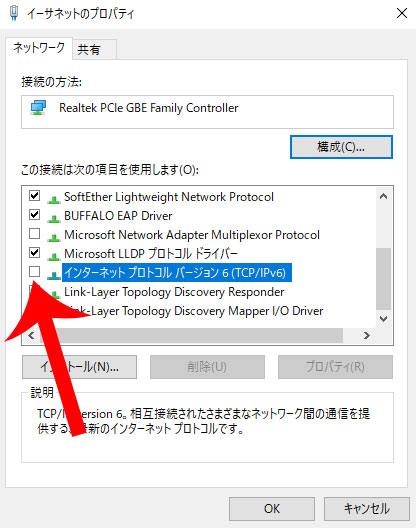
基本的には、端末・デバイスのネットワーク設定でIPv6を無効化することで解決します。
Windowsの場合は、設定から「ネットワークとインターネット」→「ネットワークと共有センター」に移動。
アクティブなネットワークの項目にある接続のリンク(イーサネット、Wi-Fiなど)をクリックしてからプロパティを開きます。
そこで「インターネットプロトコルバージョン6(TCP/IPv6)」のチェックを外して「OK」をクリックすれば完了です。
最後に
今回は、FortiClient VPNが接続できない原因・対処法をまとめました。
FortiClient VPNは、社内システムへの安全なリモートアクセスをするときに用いられるツールです。
接続エラーが発生した場合は、どのパーセンテージで止まっているかでおおよその原因を特定できます。
なお、インターネット通信の暗号化の他にもIPアドレスを変更する場合は、NordVPNやExpressVPNといったサービスをおすすめします。
1位
NordVPN

世界中で1,400万人以上のユーザーが利用する世界シェアNo.1のVPNサービスです。
世界118ヶ国7,410台以上のサーバーに接続でき、通信速度も業界最速クラスとなっています。
30日間の返金保証付きで万人におすすめできるVPNサービスと言えます。
2位
ExpressVPN

世界中で400万人以上のアクティブユーザー数を抱えるVPNサービスです。
世界105ヶ国3,000台以上のサーバーに接続でき、通信速度の速さにも定評があります。
3位
MillenVPN

大阪に本社を置くアズポケットが提供する国産VPNサービスです。
世界72ヶ国1,300台のサーバーに接続でき、自動更新なしのワンタイムプランも選択できます。










FortiClientのポートが間違っていることで接続エラーが発生している可能性もあります。
SSL-VPN接続においては、リモートGWのポートの編集で「10443」を指定することで解決する可能性があります。